Настройка подключения к корпоративной сети L2TP/IPSEC на Apple iPhone
Пошаговая инструкция по настройке соединения по устаревшему протоколу L2TP в связке IPSEC, для подключения к корпоративным сетям на устройствах Apple iPhone.
Ниже показан стандартный сценарий: вход в настройки iPhone, добавление нужного типа виртуальной сети, методы подключения к ней.
В качестве примера использован наш корпоративный сервер, используемый для доступа к внутренним ресурсам сети.
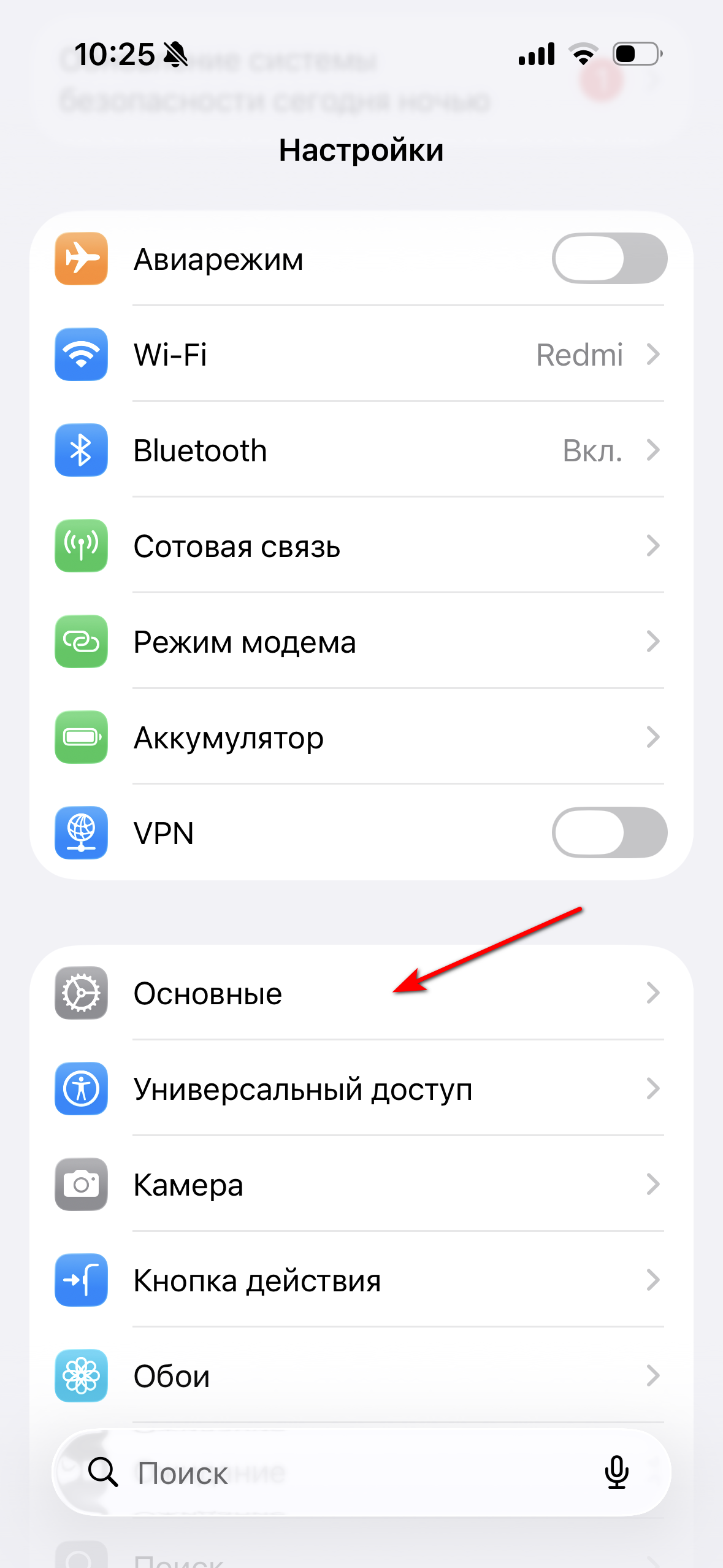
Шаг 1. Войдите в настройки iPhone
На странице настроек нажмите на пункт "Основные".
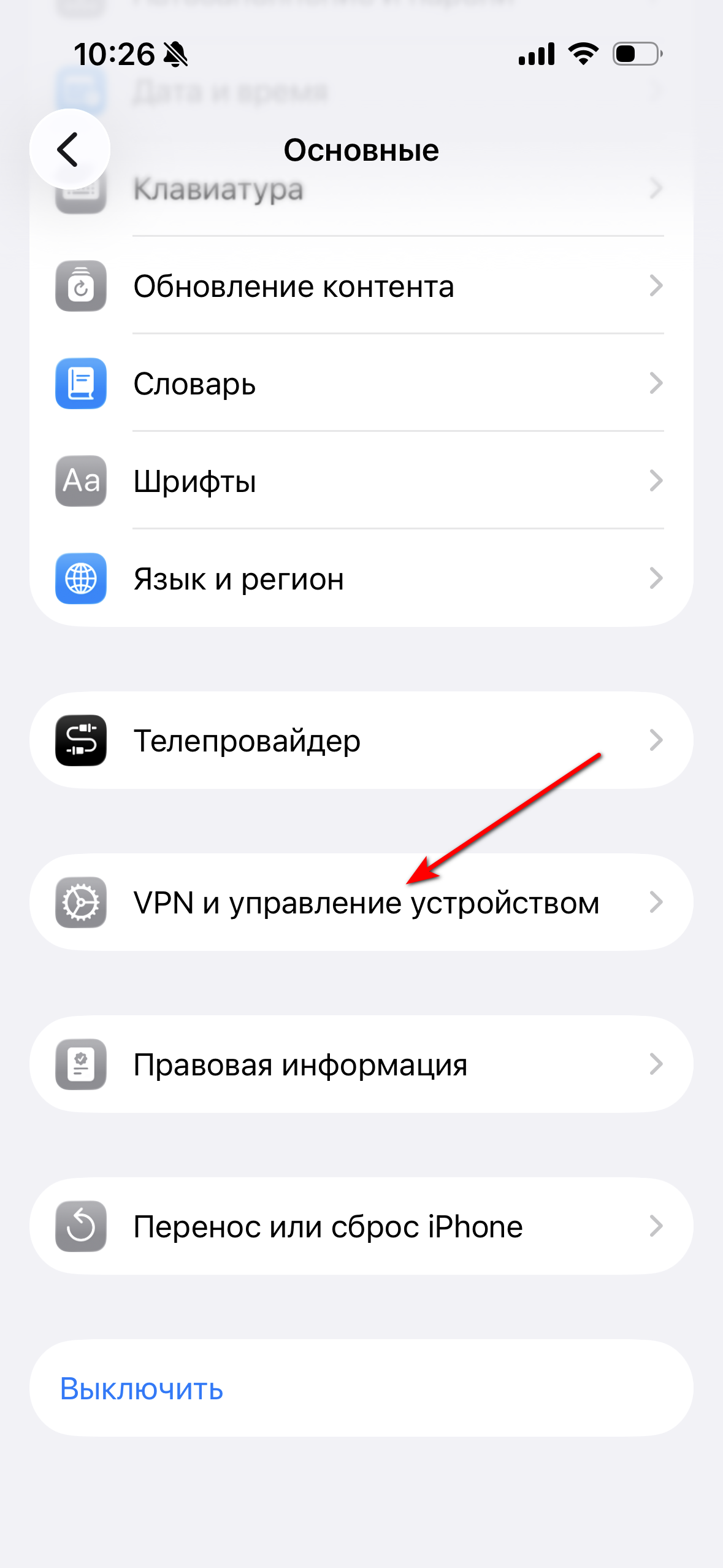
Шаг 2. Перейдите в раздел управления частными сетями и устройством
Нажмите на указанный пункт меню для перехода в нужное меню настройки.
Шаг 3. Перейдите в раздел управления частными сетями
Нажмите на указанный пункт меню для перехода в нужное меню настройки.
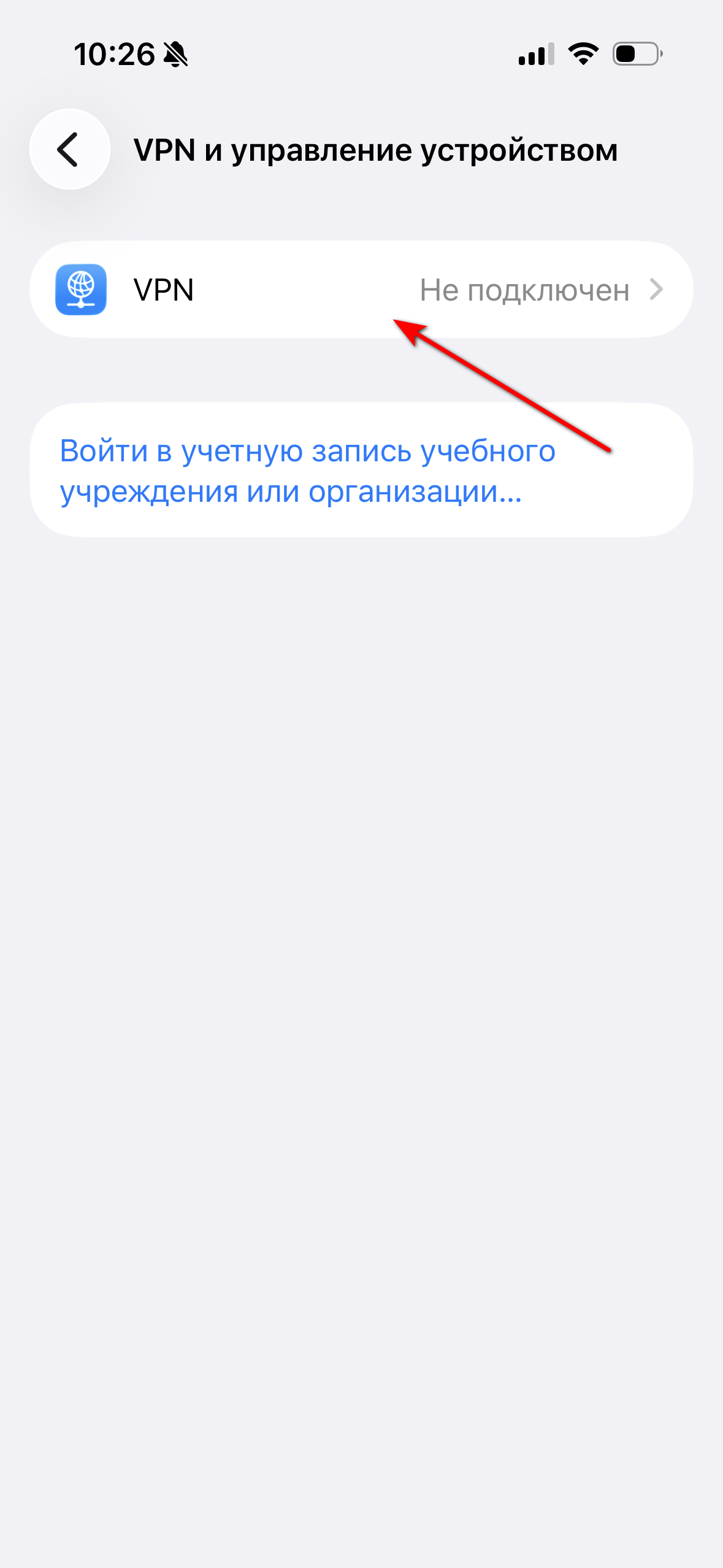
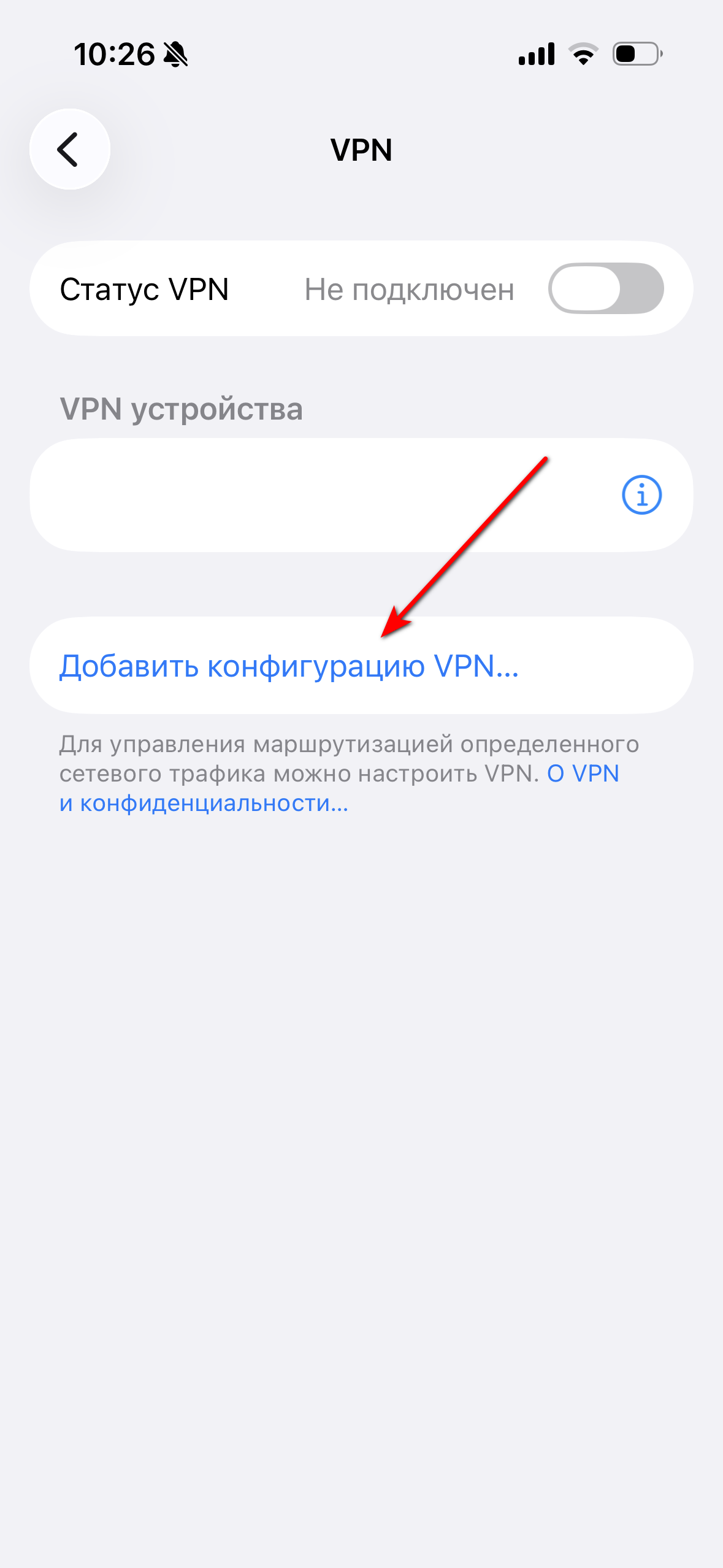
Шаг 4. Добавление конфигурации
Нажмите на пункт добавления конфигурации.
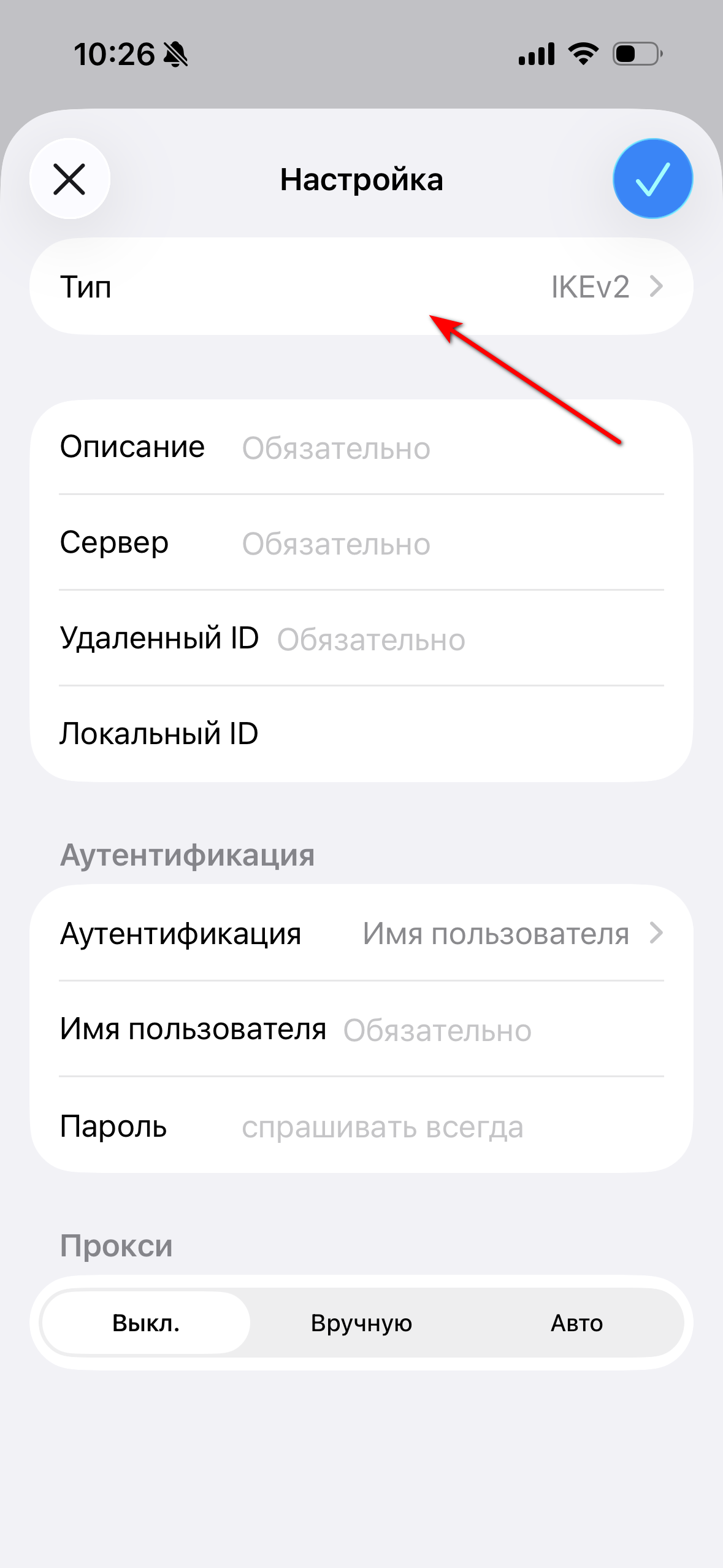
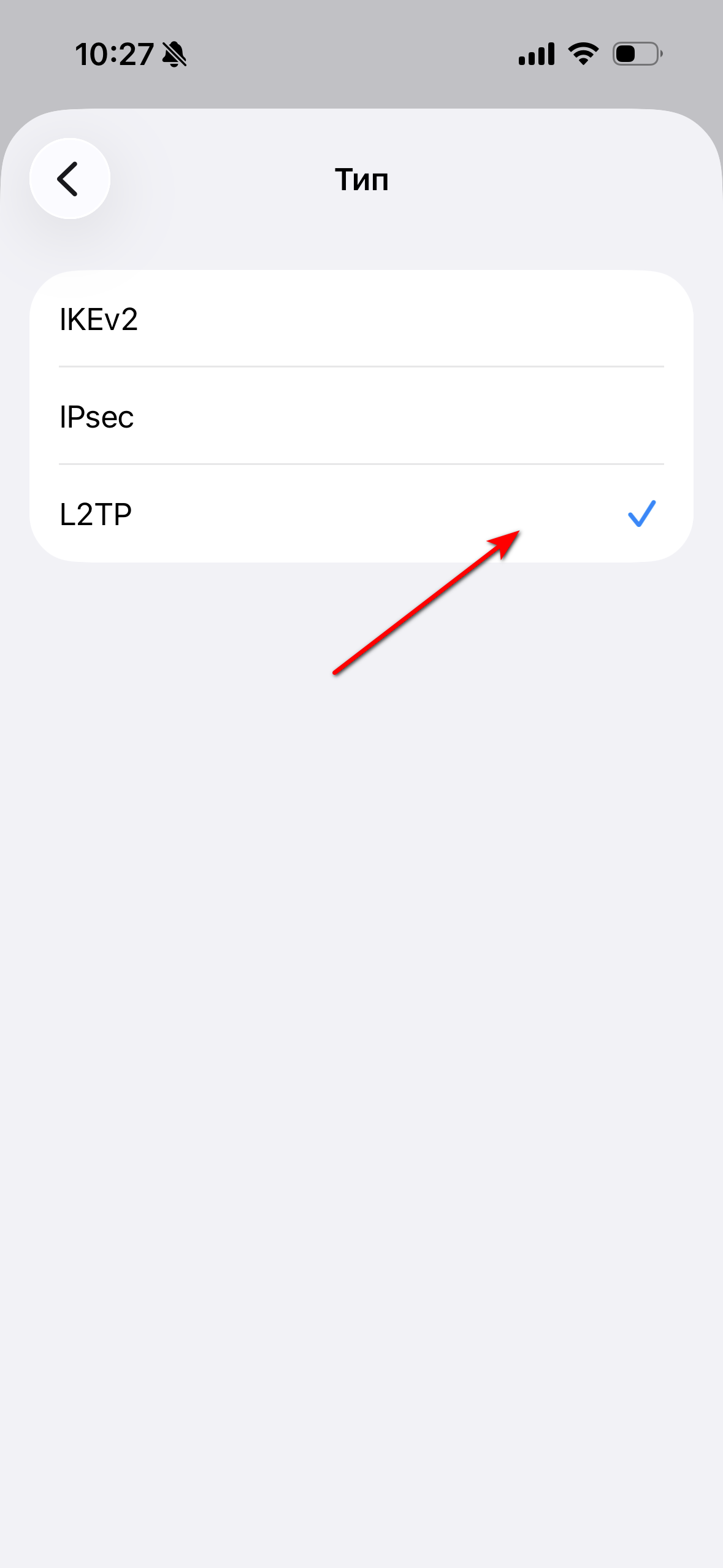
Шаг 5. Выбор типа подключения - L2TP
Для изменения типа подключения, перейдите в следующее меню, выберите L2TP, а после перейдите в предыдущее меню.
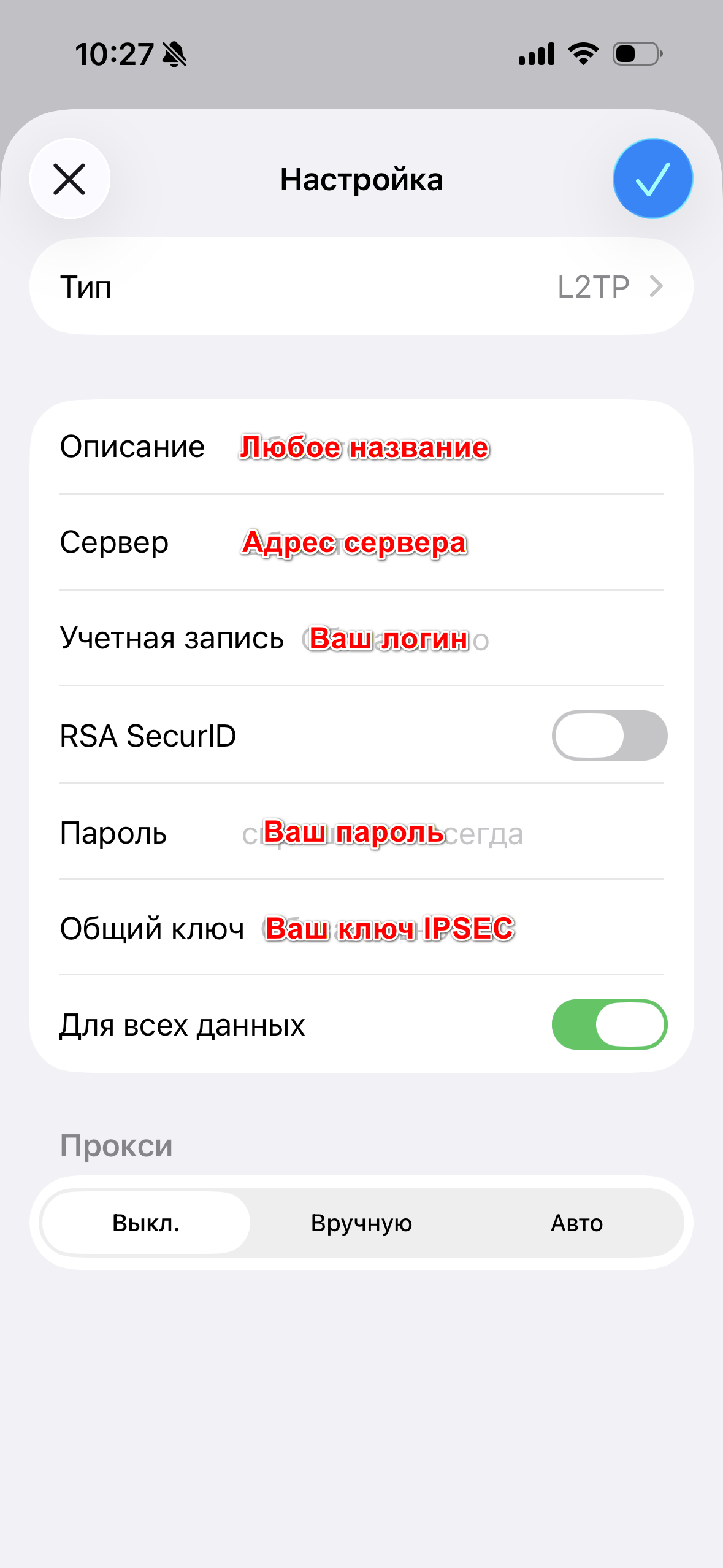
Шаг 6. Ввод данных пользователя
Заполните указанные поля данными, полученными у Вашего системного администратора.
После ввода, нажмите синюю галочку в верхнем правом углу экрана.
Шаг 7. Активация подключения
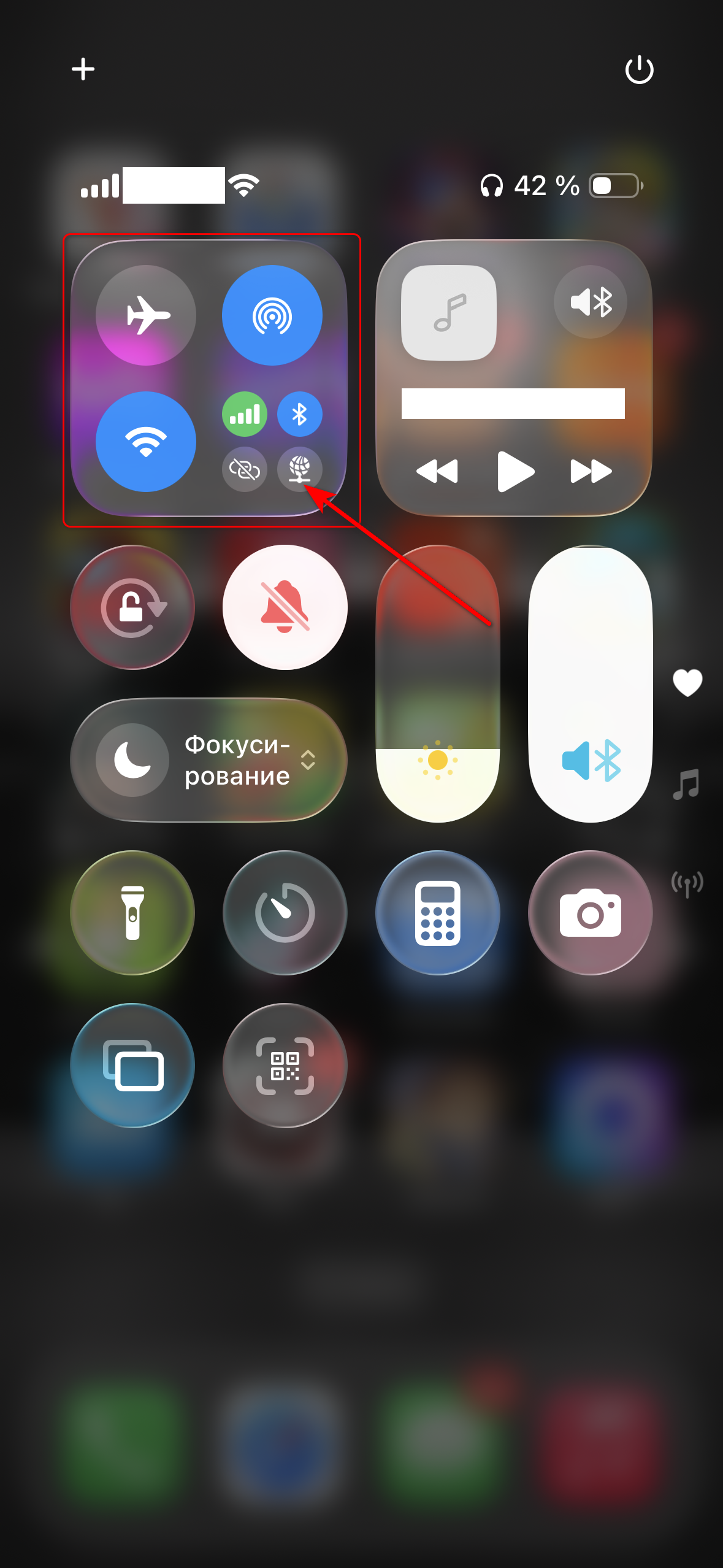
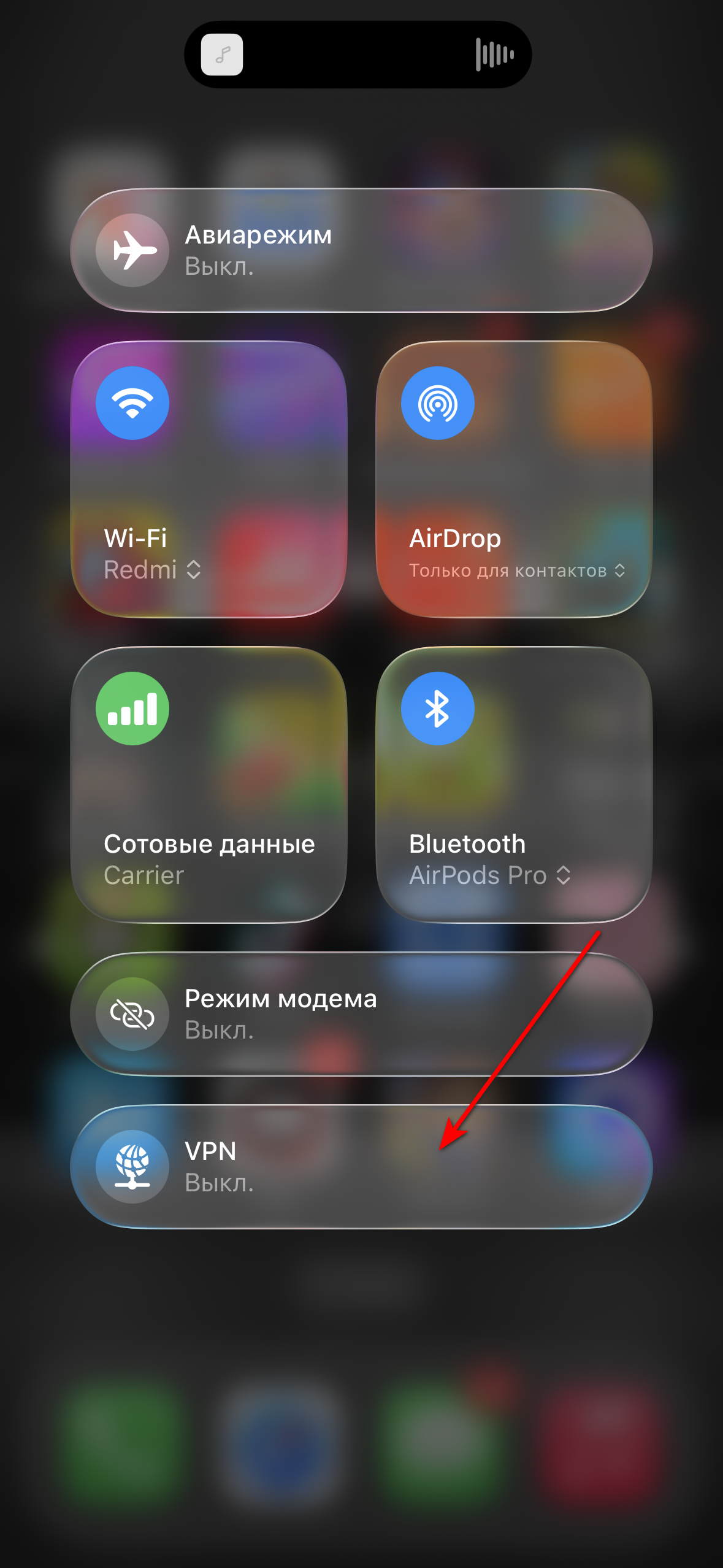
Активировать созданное подключение можно несколькими способами. Все они представлены далее.
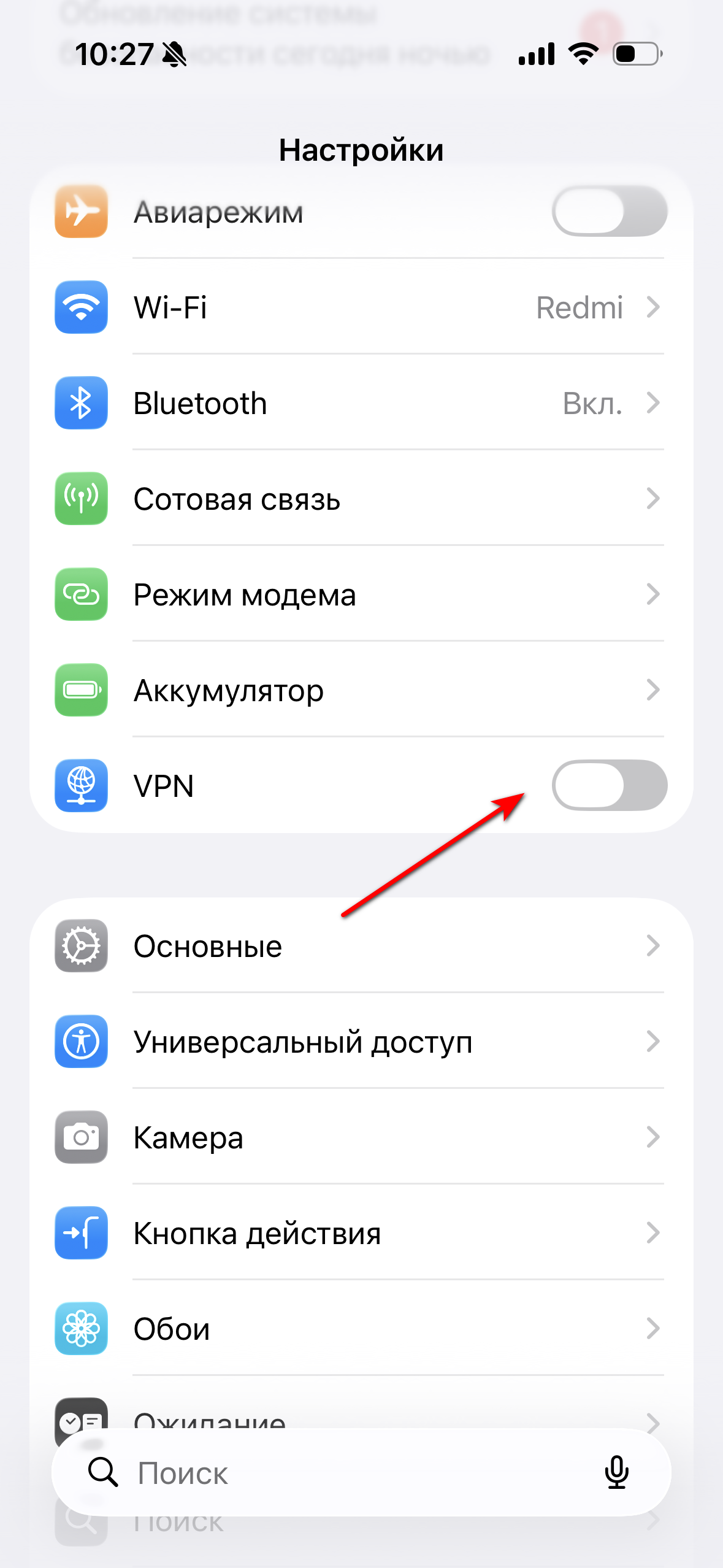
Из меню настроек
Из шторки быстрых настроек